
1. 快速体验目标
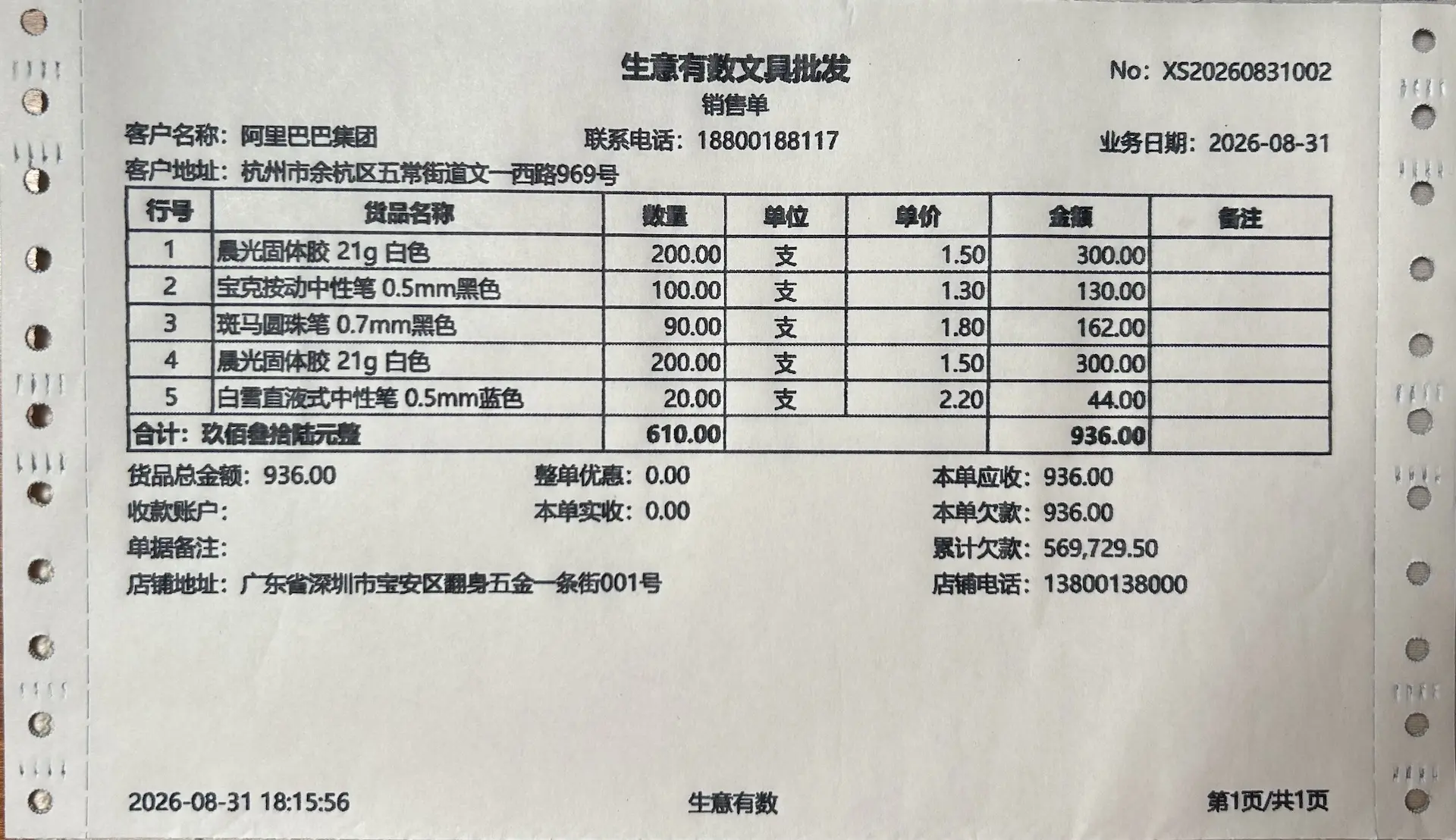
一分钟,快速开出第一笔销售单,并打印三联单,如下图效果。
2. 打开新增销售单
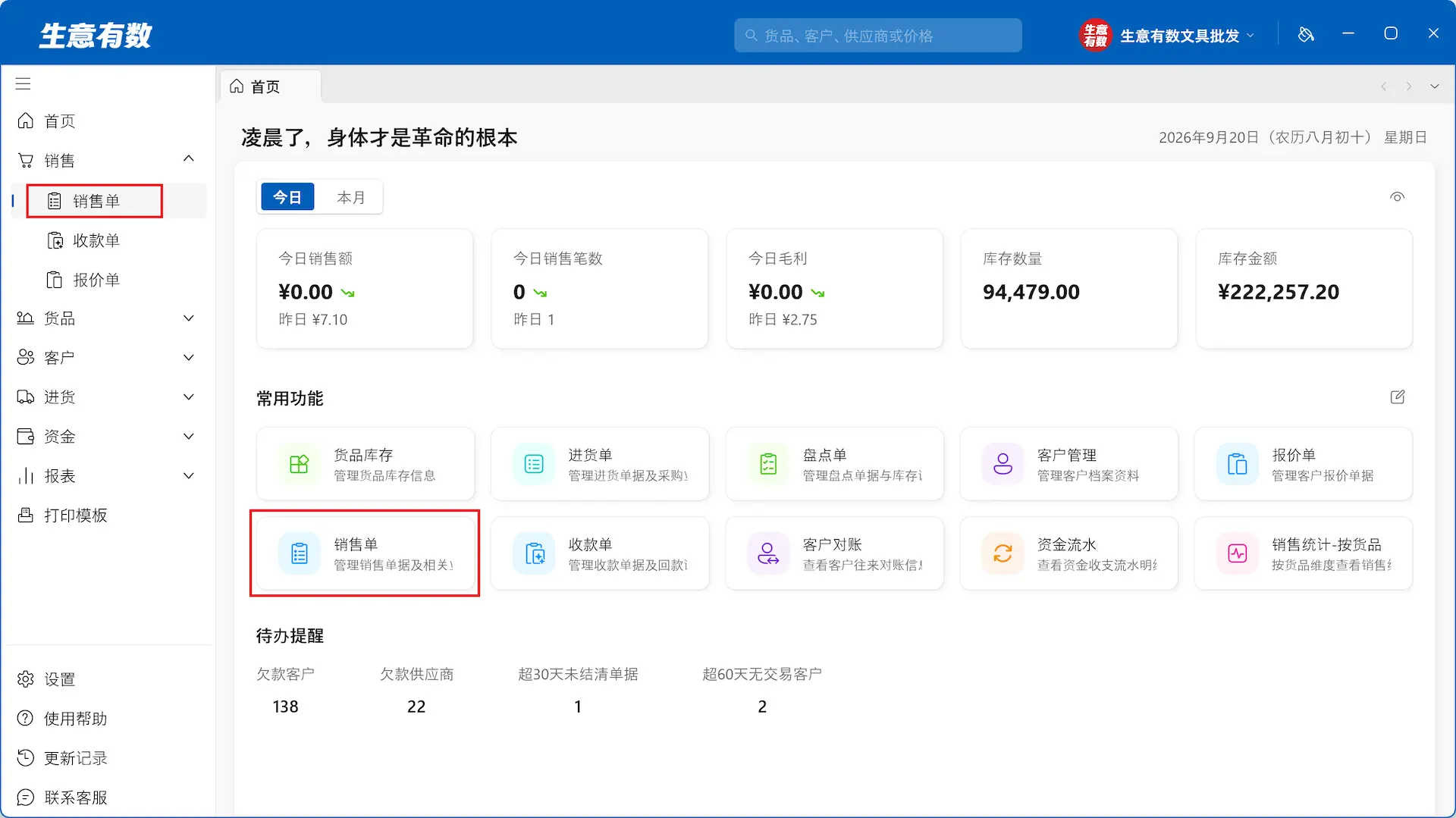
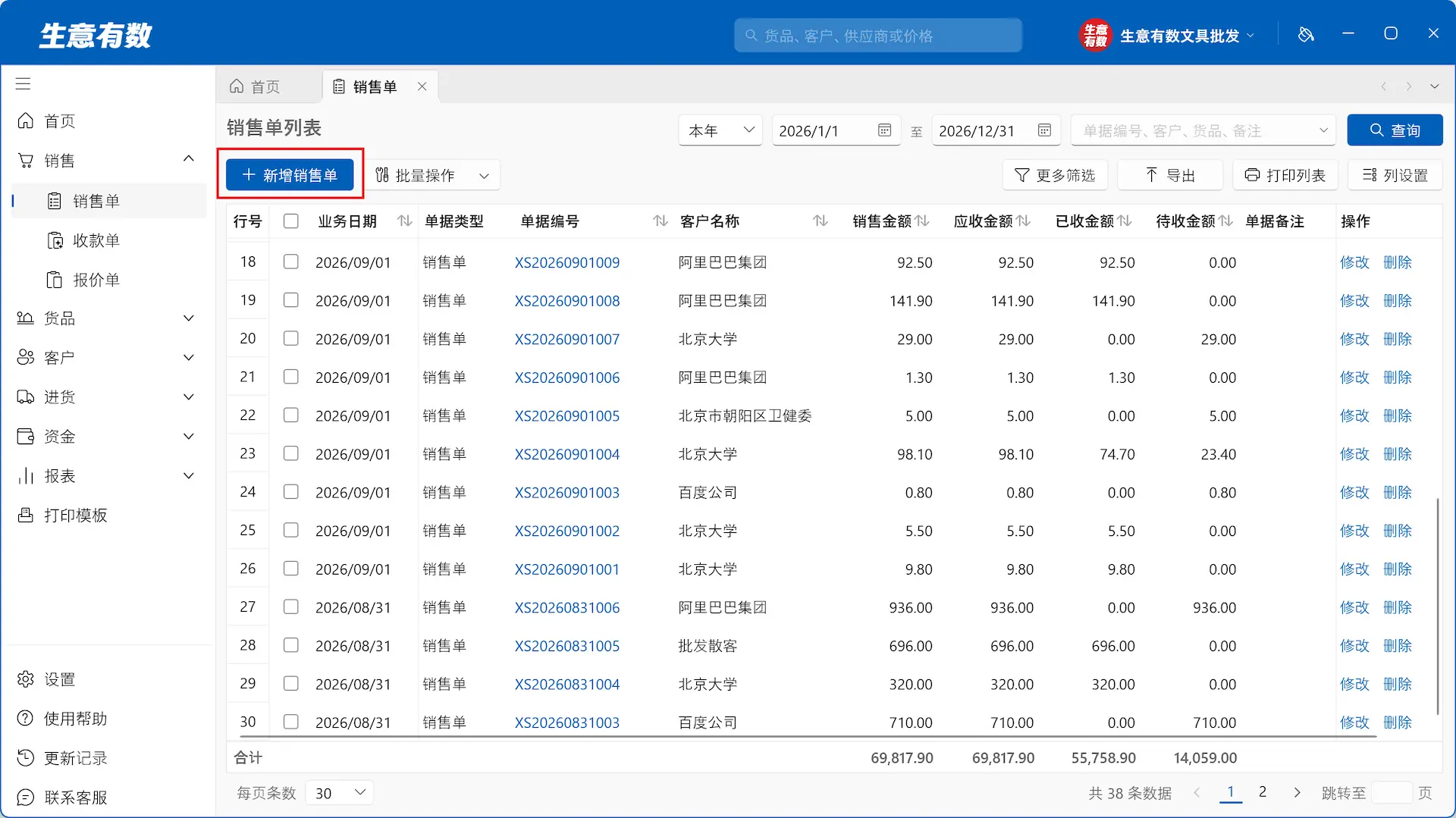
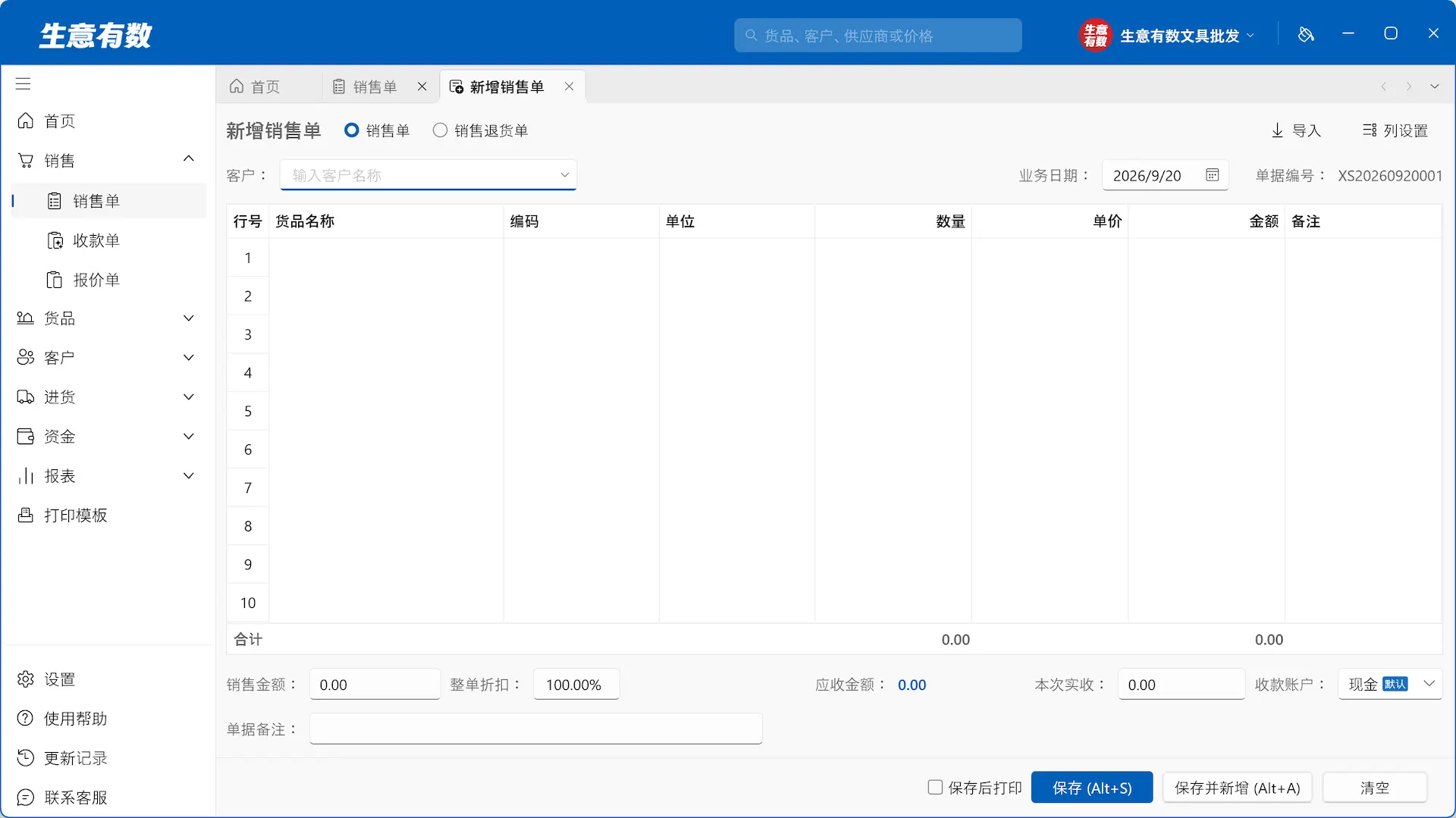
点击“首页-常用功能-销售单”,或者左侧“销售-销售单”打开“销售单列表”页面,再点击打开“新增销售单”。
以下为“新增销售单”界面。
3. 录入客户
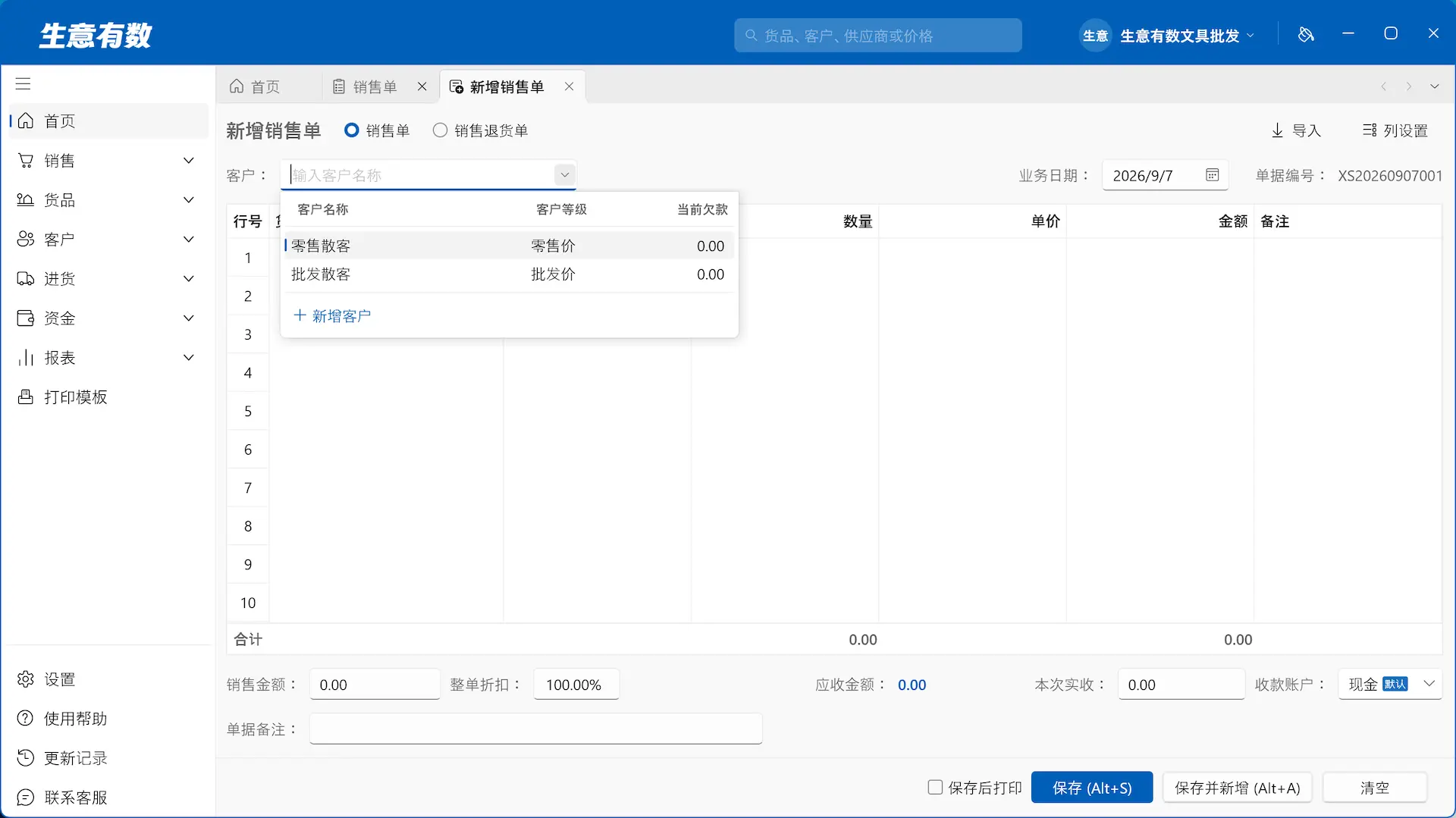
点击客户下拉框,首次使用,可以选择软件内置的散客或者新增客户。
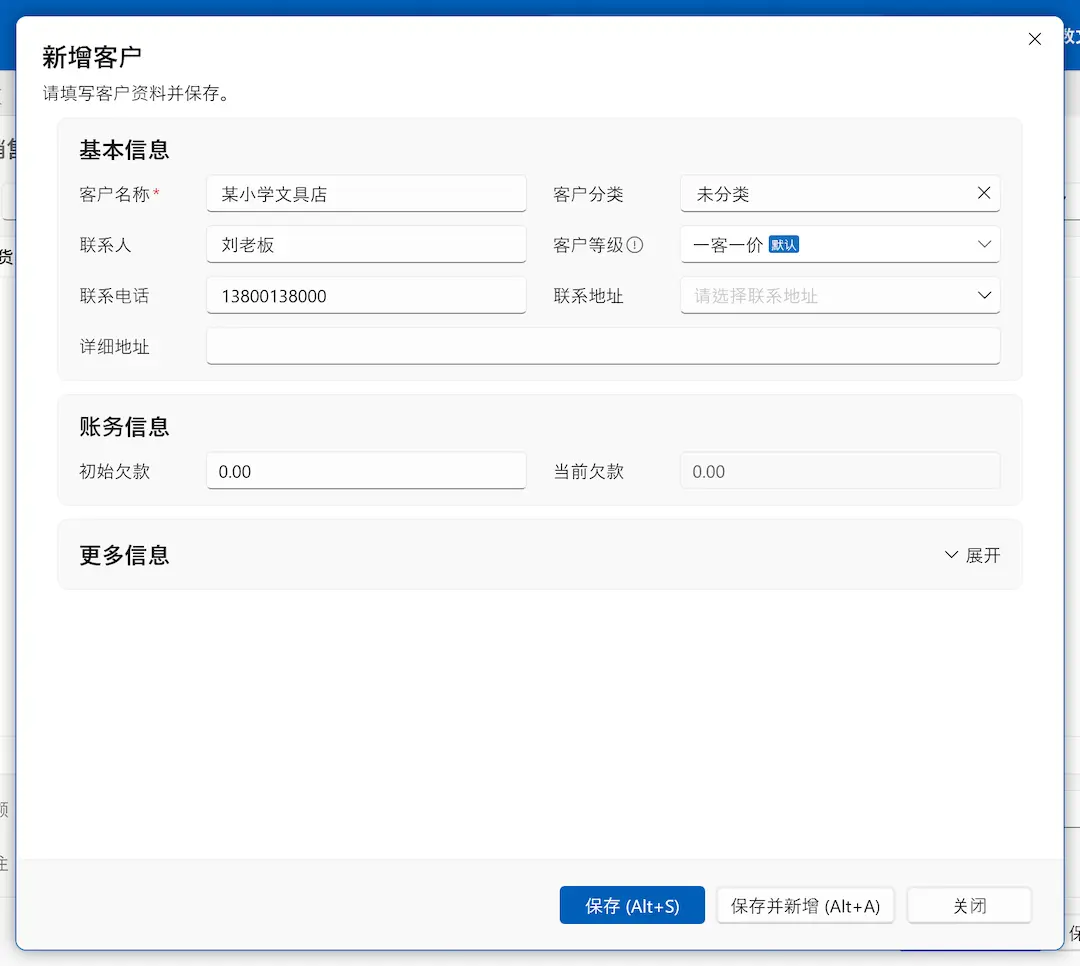
点新增客户时,弹出新增客户界面,输入“客户名称”即可保存。
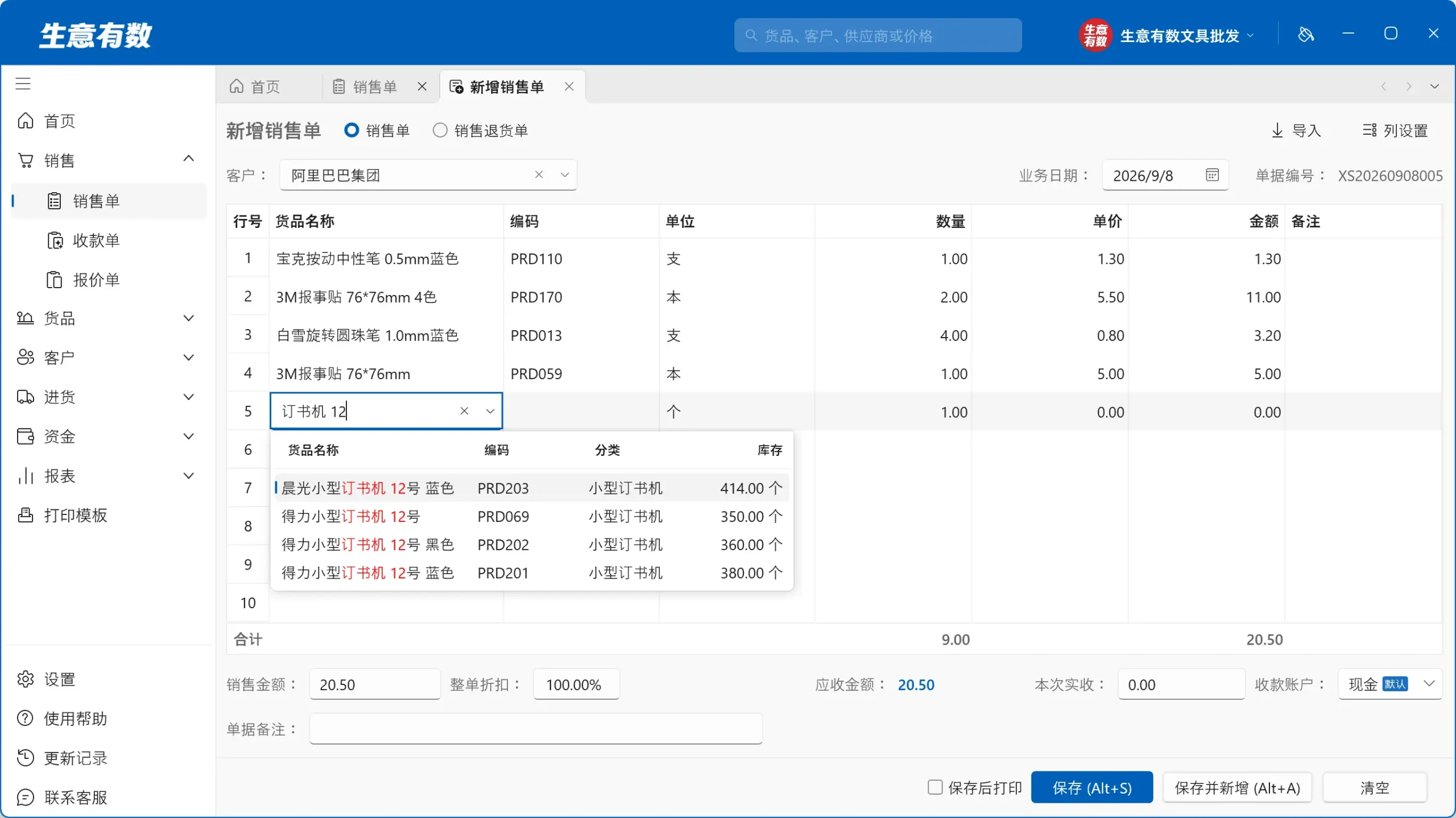
4. 录入货品
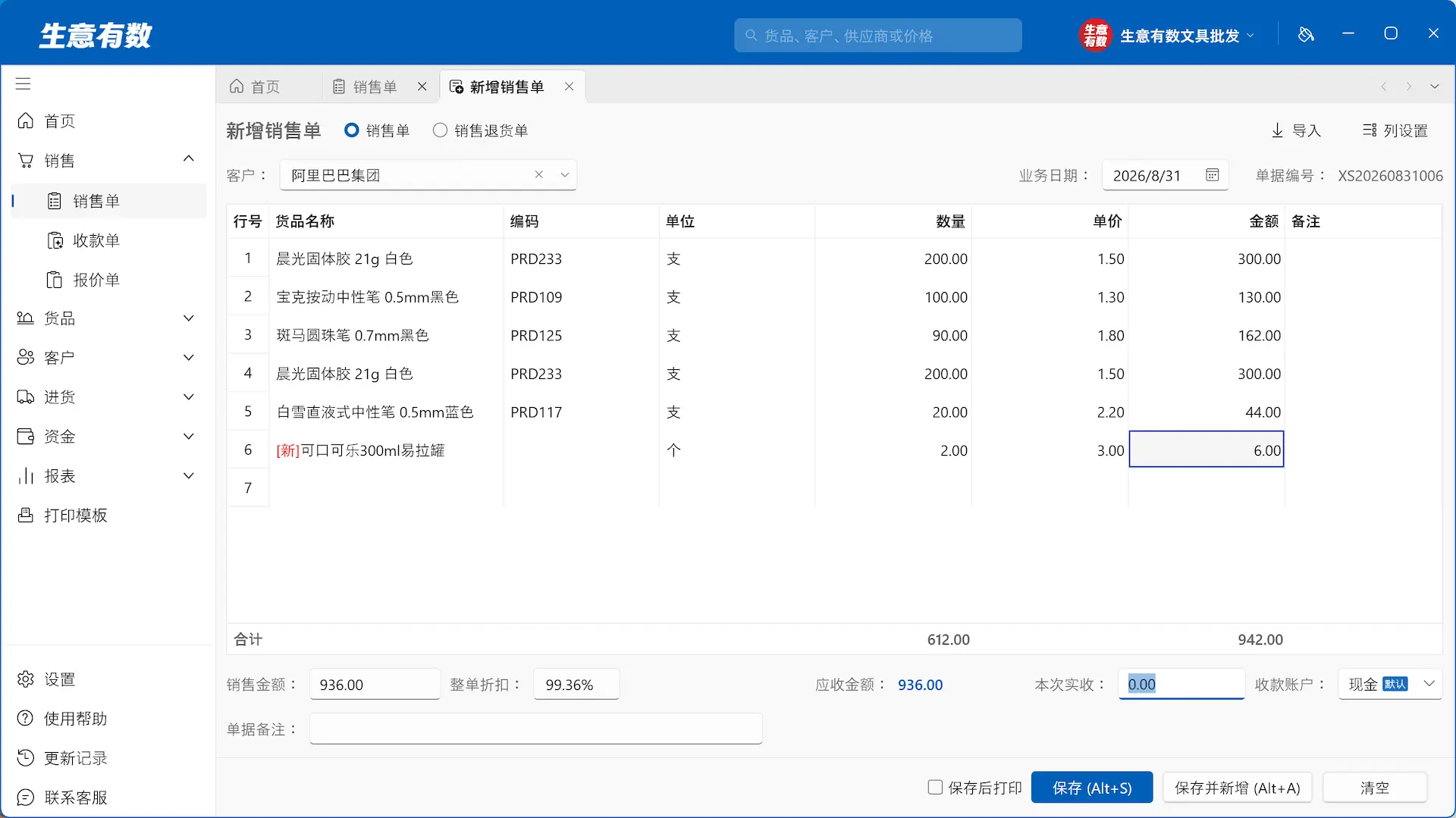
- 鼠标点击第1行的“货品名称”,录入你要销售的“货品名称”,输入完,敲回车键。
- 光标自动来到“数量”列,输入“数量”,继续敲回车键。
- 录入“单价”,继续敲回车键,软件自动计算金额,可选择输入“备注”。
- 继续敲回车键,光标会自动跳转至第2行的“货品名称”列,继续按以上录入新的货品。
说明:因为没有录入初始货品,新录入的货品会自动标记为[新]。保存单据时,会自动将新货品入库。可在设置-业务设置中,关闭开单自动新增货品。
已经录入货品的,开单时可以通过名字、拼音、编码快速搜货品,并有搜索词高亮显示。
5. 保存单据
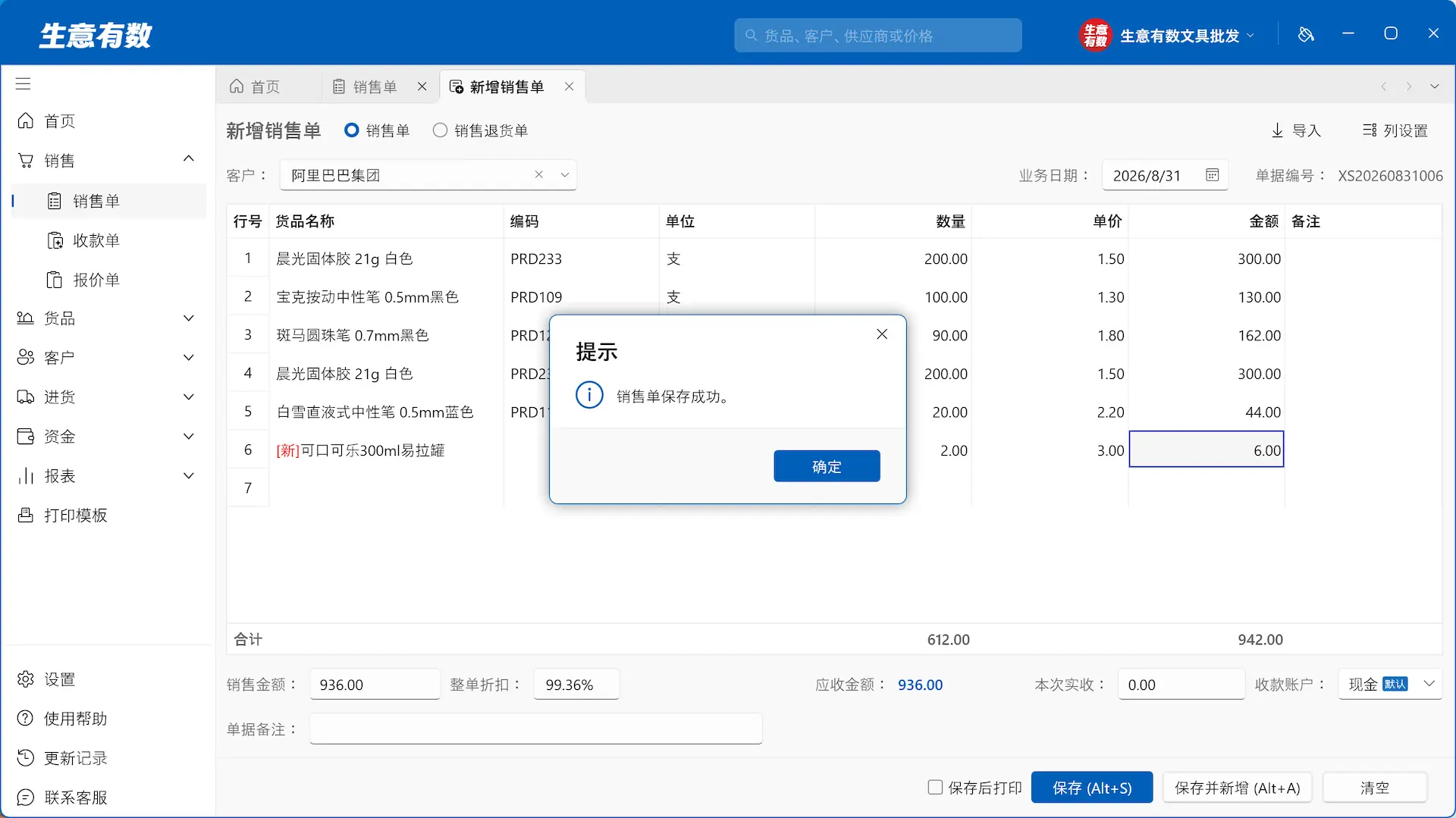
输入“本次实收”金额,按实际填写,可以为0。“单据备注”,根据需要灵活使用。
输入“整单折扣”、“本次实收”、“单据备注”后,点击右下角的“保存”按钮,或者键盘按“Alt+S”,完成一张销售单的开具。
6. 打印单据
点击“保存”完成的单据,页面自动变为“查看销售单”。
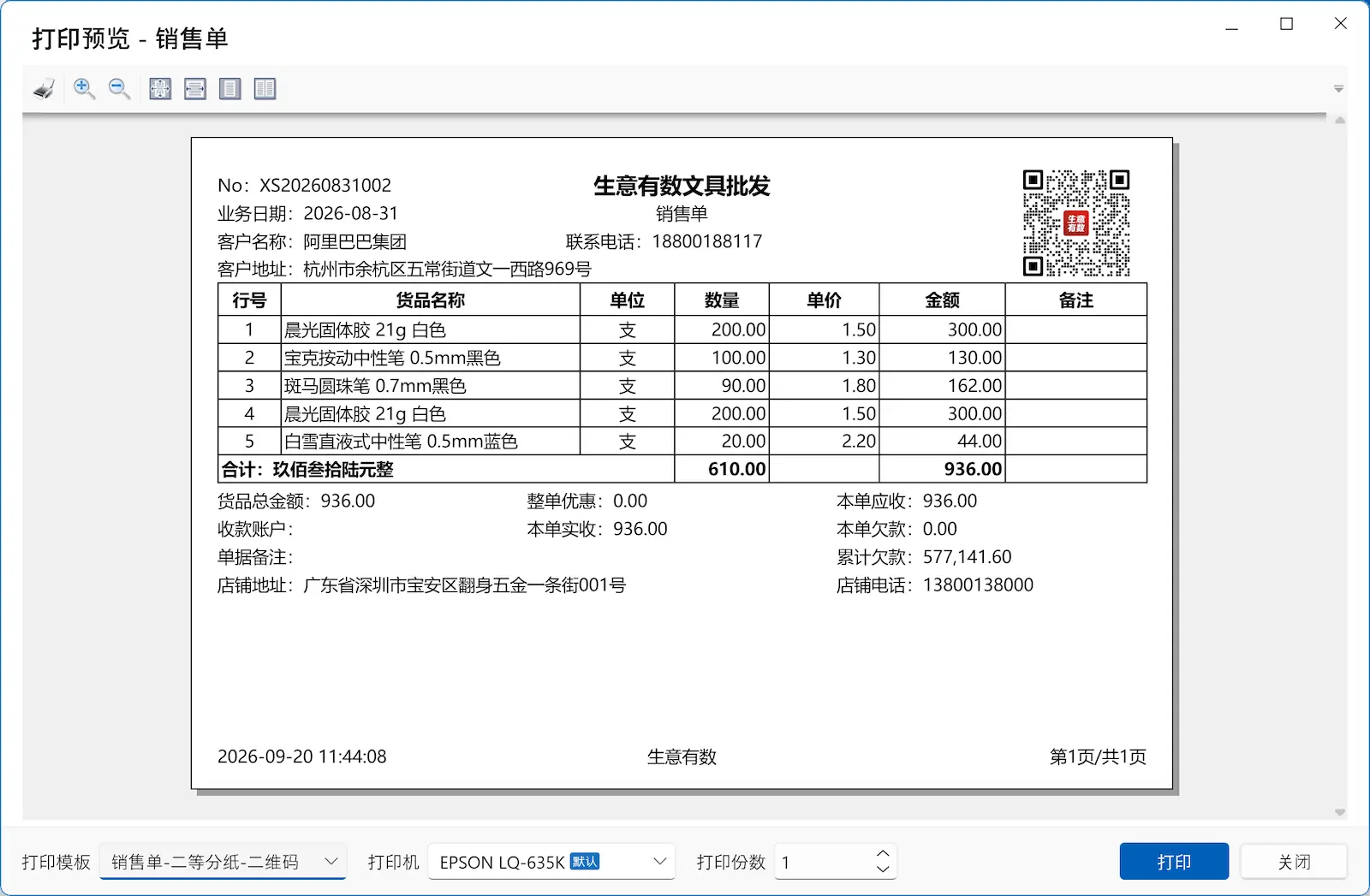
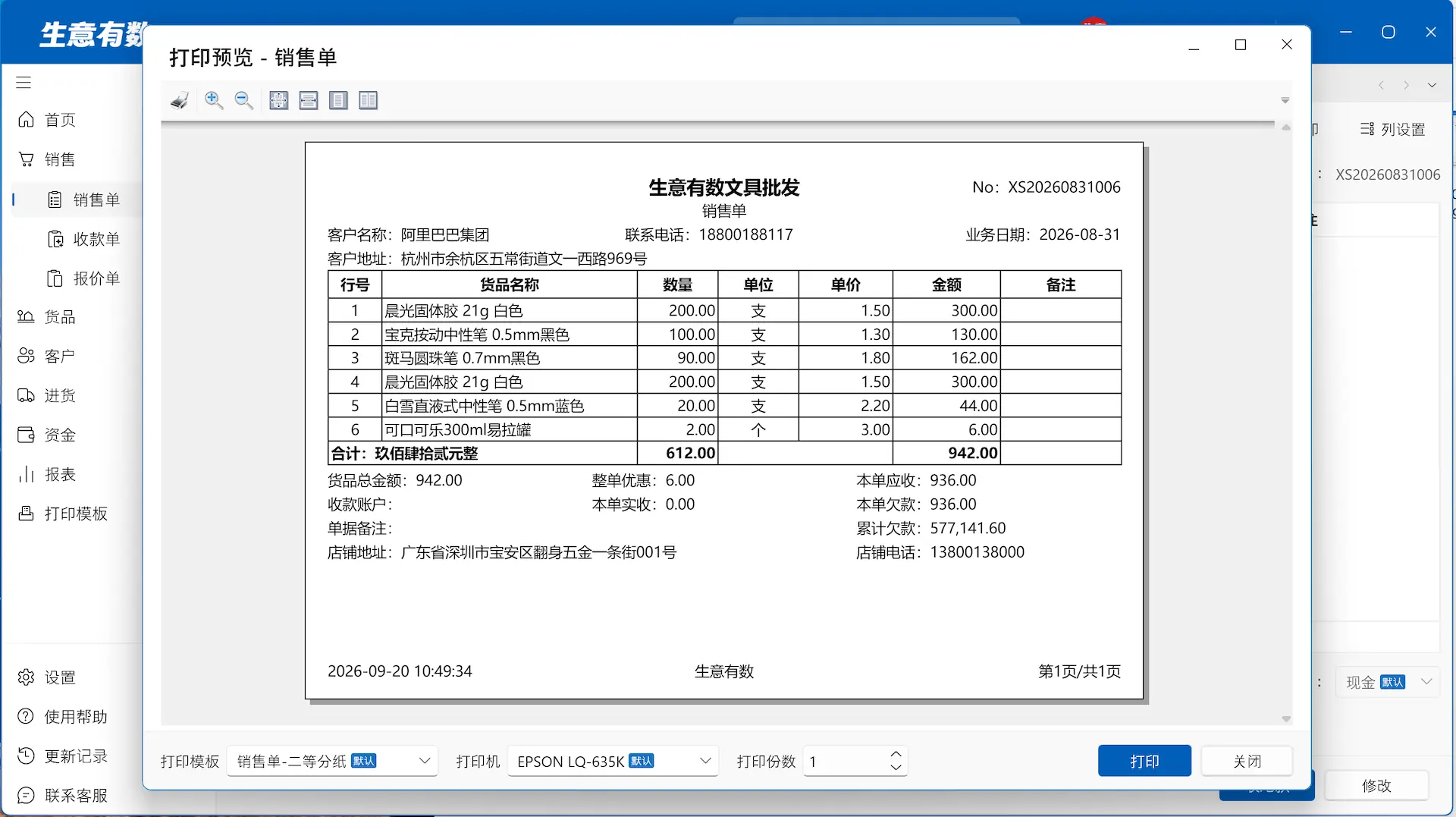
点击“查看销售单”页签右上角的“打印”,弹出“打印预览”窗口。
默认“二等分”模版,可更换其他的纸张模板。也可去到“打印模板”功能,拖拉拽即可设计更适合的打印模板。
预览页,还可选择要使用的打印机和打印份数。
体验时,如果没有连打印机,可以选择PDF文件作为打印输出。
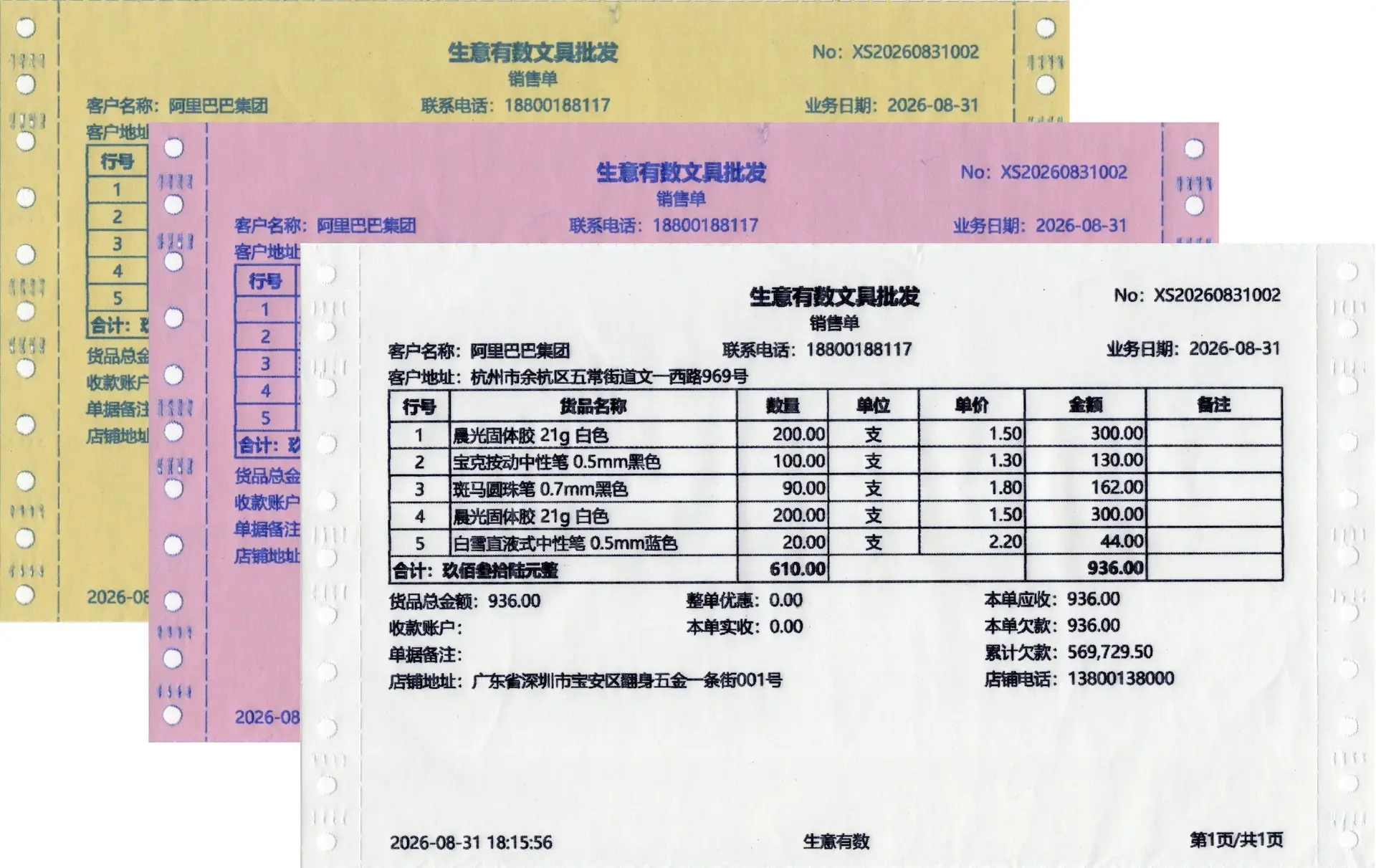
一张精美的三联单销售单就打好了,如下图。
说明:想要不一样的打印内容,自己一个人简单拖拽就可以搞定。
也可以制作带二维码的模板