
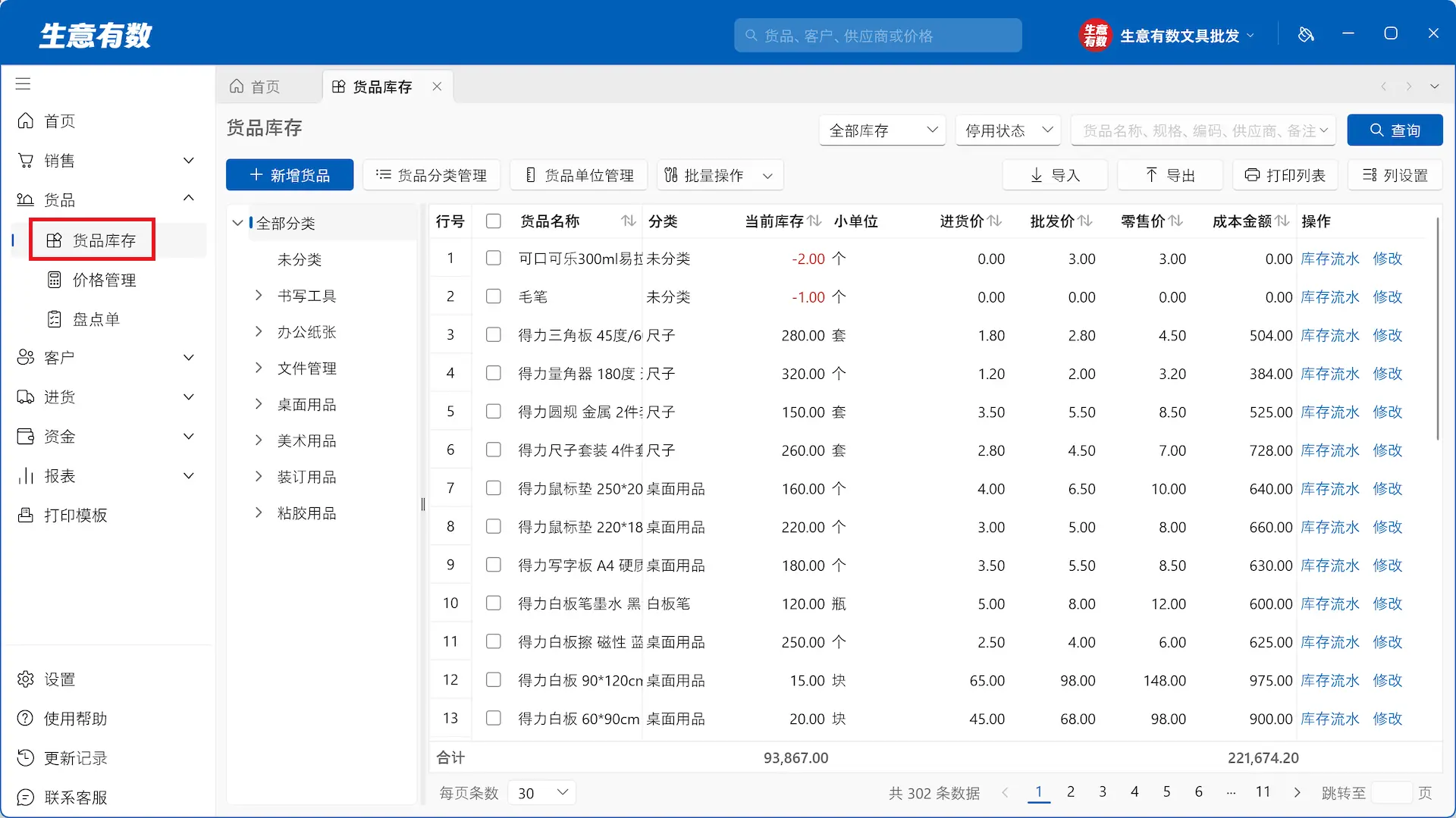
入口:点击左侧菜单-货品-货品库存,或首页“常用功能”区,打开“货品库存”页面。
货品录入前,建议先录好货品分类、以及货品要用到的单位。
货品录入方式有2种,一是手工录入,二是按Excel模板导入。
1. 添加货品分类和单位
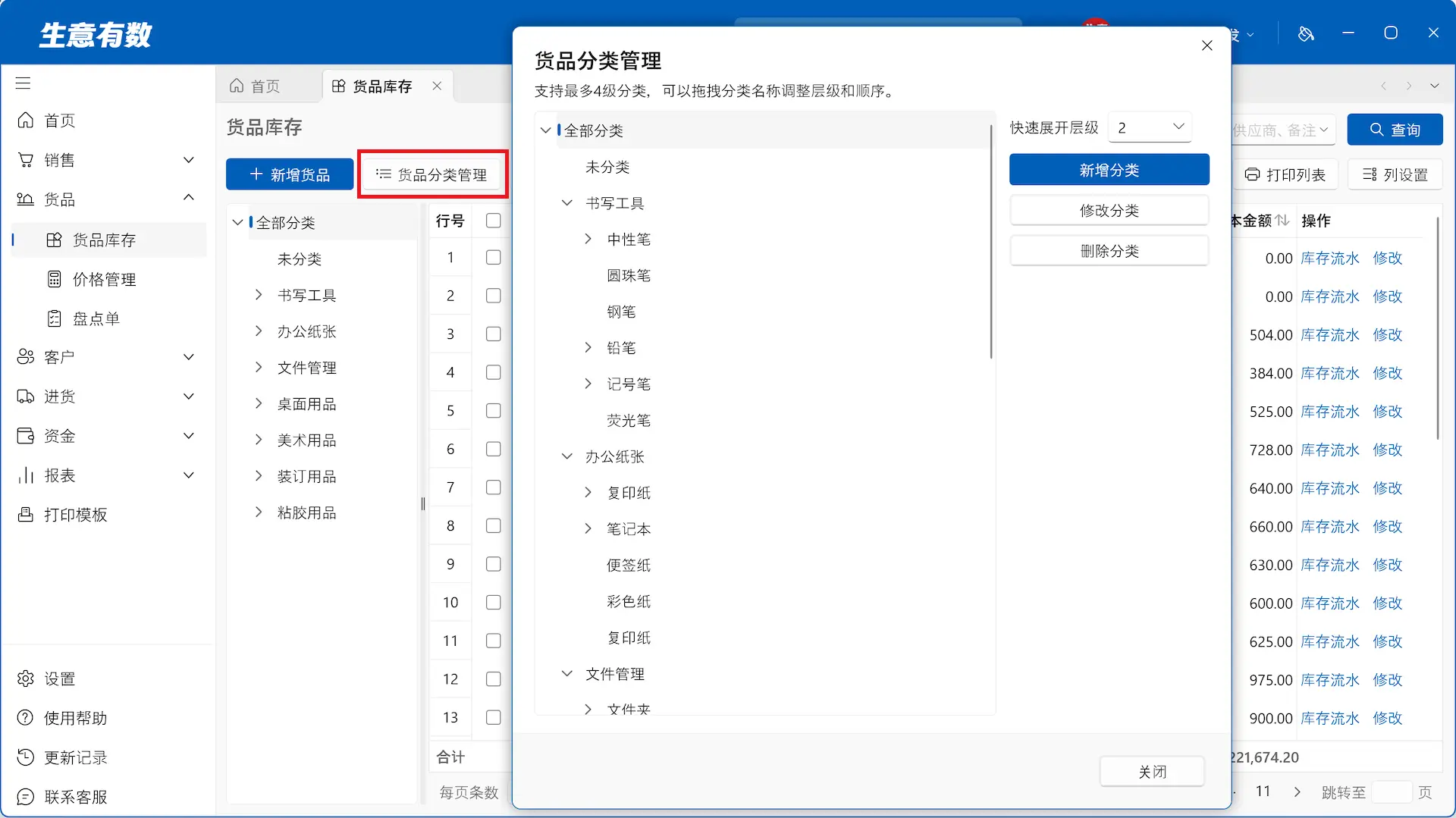
入口:点击“货品分类管理”按钮,打开货品分类管理弹窗,进行货品分类的管理。
层次清晰的分类,便于货品的库存管理。有了货品分类,其他模块可以按分类管理价格,按分类盘点,按分类分析销售统计等。
强烈建议:在录入货品前,先把货品分类维护好。
分类规则:
- 支持新增、修改、删除,以及拖拽调整层级。
- 分类名称字数不超过20个字,同一层级的分类名称不可重复。
- 分类下有货品、或有下级分类的分类不可以删除。
- 除全部分类外,最多支持4级分类。
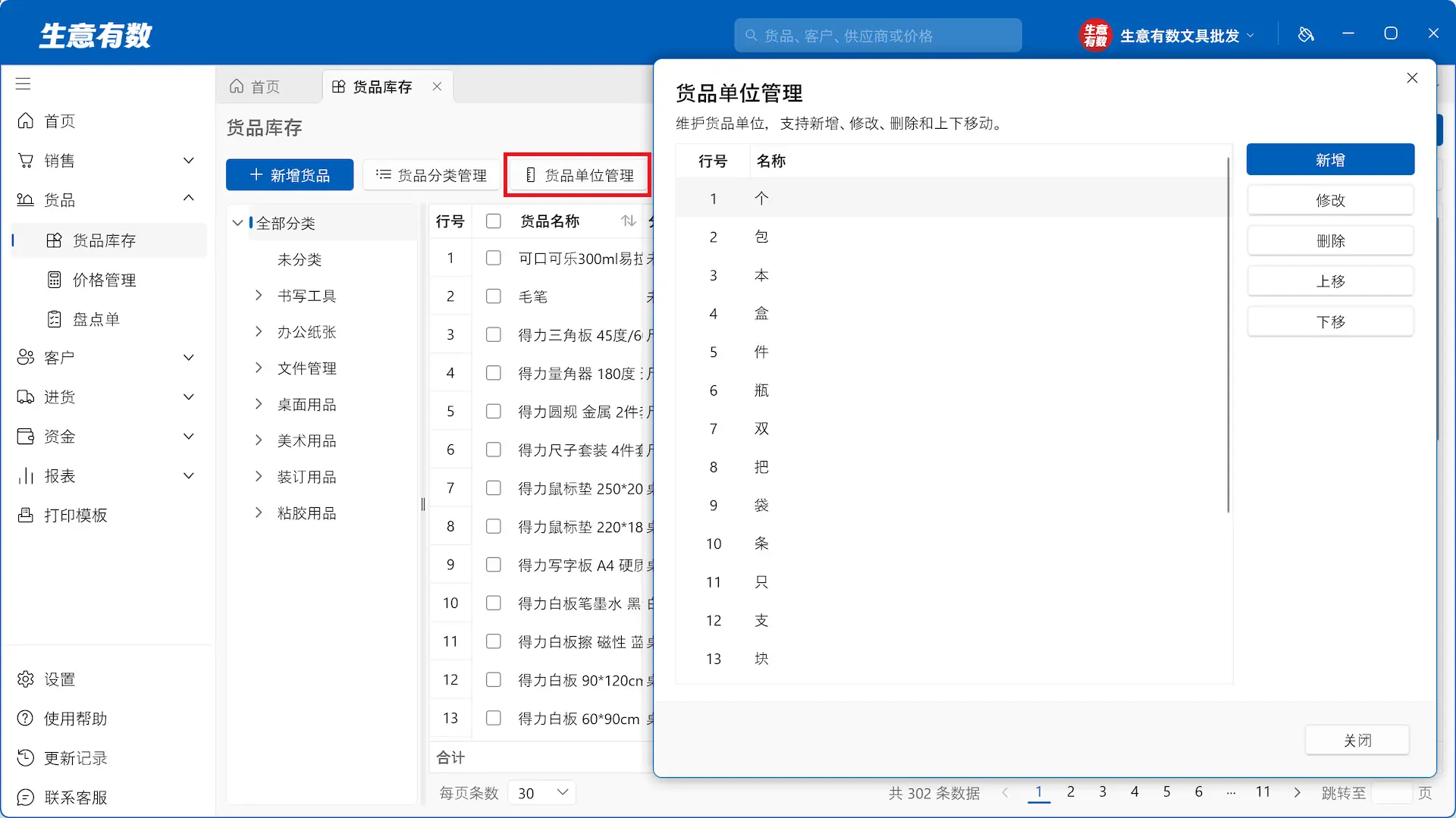
货品库存页面,点击“货品单位管理”,打开货品单位管理页面。软件有预置的单位,可以新增和删除适合你用的单位,也可以通过上移和下移,调整单位的顺序。建议删除你不用的单位,以及将常用单位上移到最前面。
2. 手工录入货品
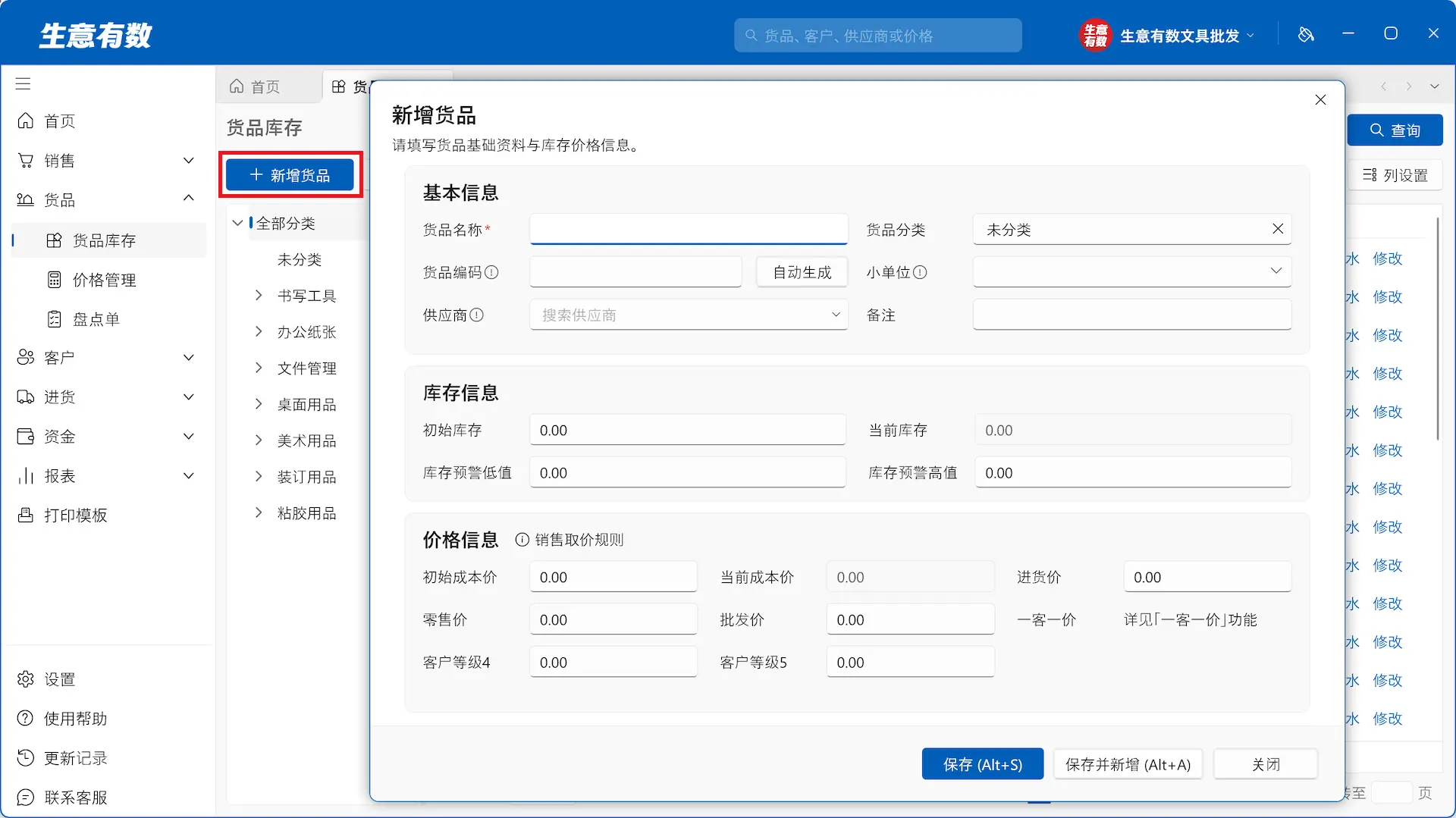
入口:点击货品库存页面的“新增货品”按钮,打开新增货品的弹窗。
货品信息包括:货品的基本信息、库存信息、价格信息3大类,其中:
- 货品名称:唯一不可重复、主要用于开单、报表等搜索。
- 货品编码:唯一不可重复、主要用于内部管理或条码打印、以及快速录入。
- 当有初始库存时,必须录入初始库存数量、成本价,否则后续的成本价、以及利润都会不准。初始库存和初始成本价,首次录入后,后续无法修改,只能调整当前的数值。
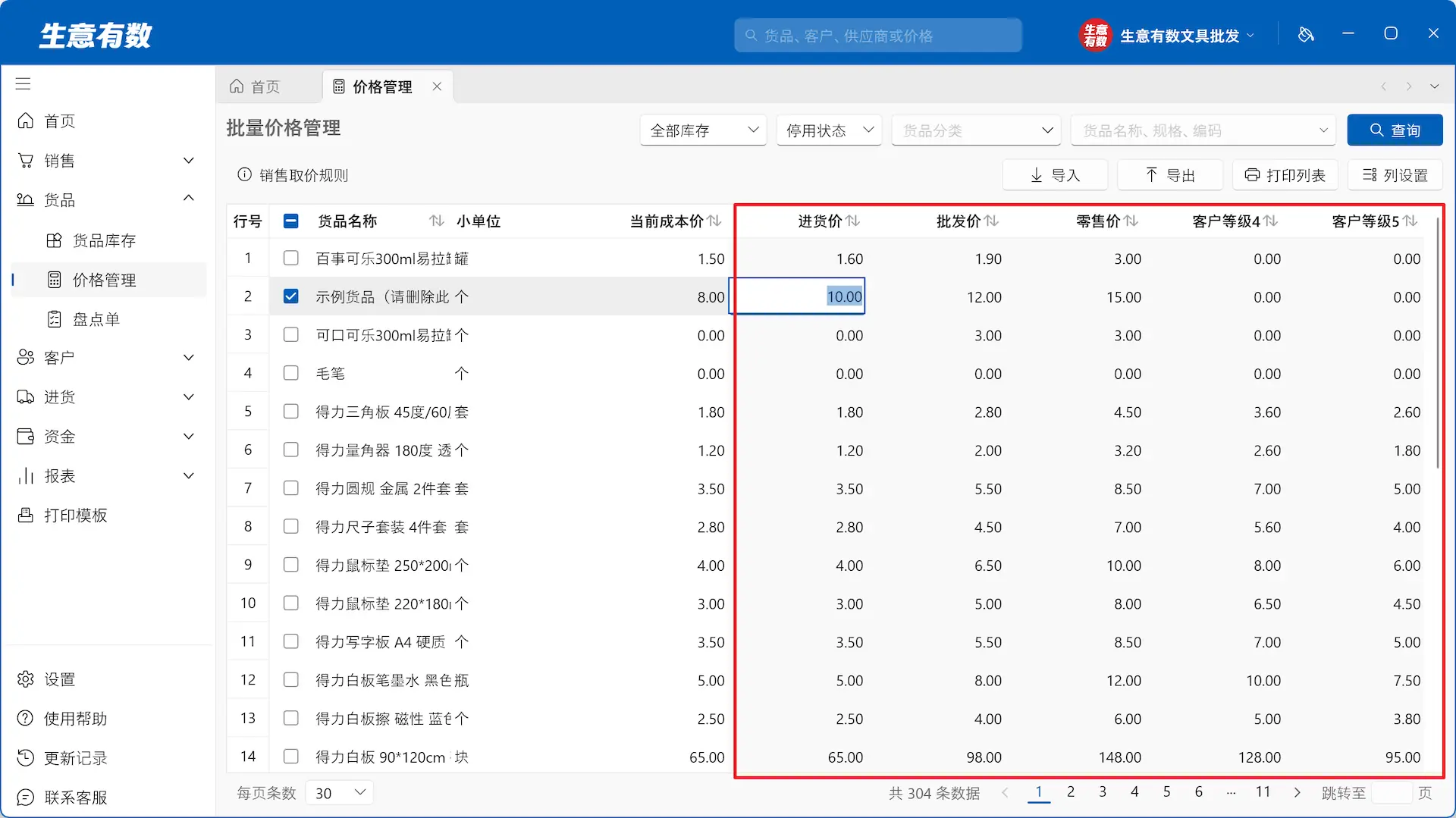
- 进货价:用于开进货单时的默认价格。
- 零售价:客户等级为零售客户或零售散客的销售单默认取价。
- 批发价:客户等级为批发客户或批发散客的销售单默认取价。
- 一客一价:详见亮点功能中“一客一价”功能介绍。
- 其他等级价:详见客户等级,以及价格管理功能介绍。
填好货品信息后,点击“保存”即可。
点击“保存并新增”,保存当前货品成功后,弹窗不关闭,可连续新增货品。
已保存的货品,在货品列表中,点击“查看”(查看状态),可以调整货品当前的库存数量与成本价。
3. Excel导入货品
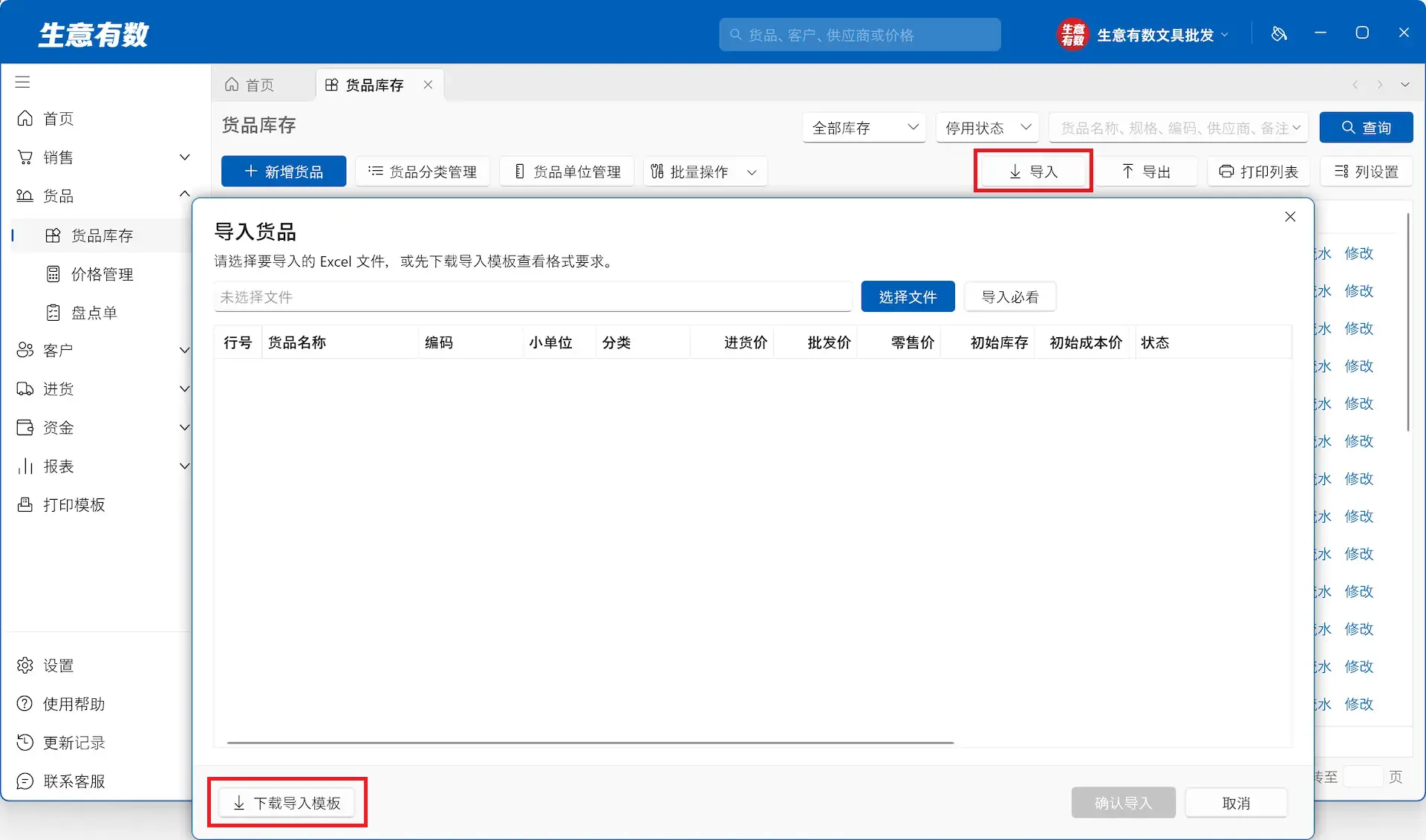
入口:点击货品库存页面的“导入”按钮,打开导入货品的弹窗。
简要流程是:下载Excel导入模板、按下载的模板,填入货品信息、导入填好的货品表。
下载模板
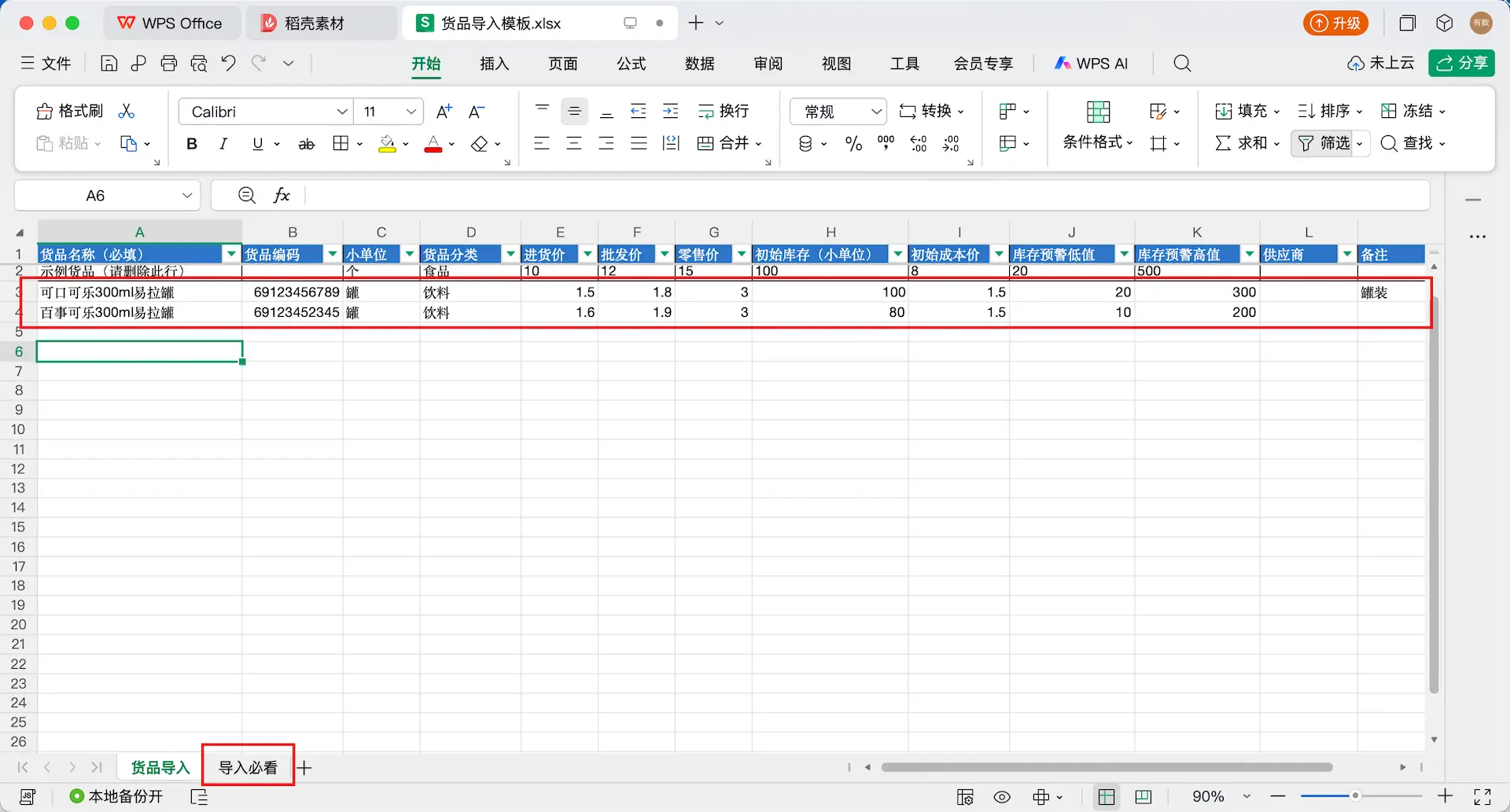
点击弹窗中的“下载导入模板”,将其他表格中的货品信息,按表格列的顺序,贴入模板表格Excel中。
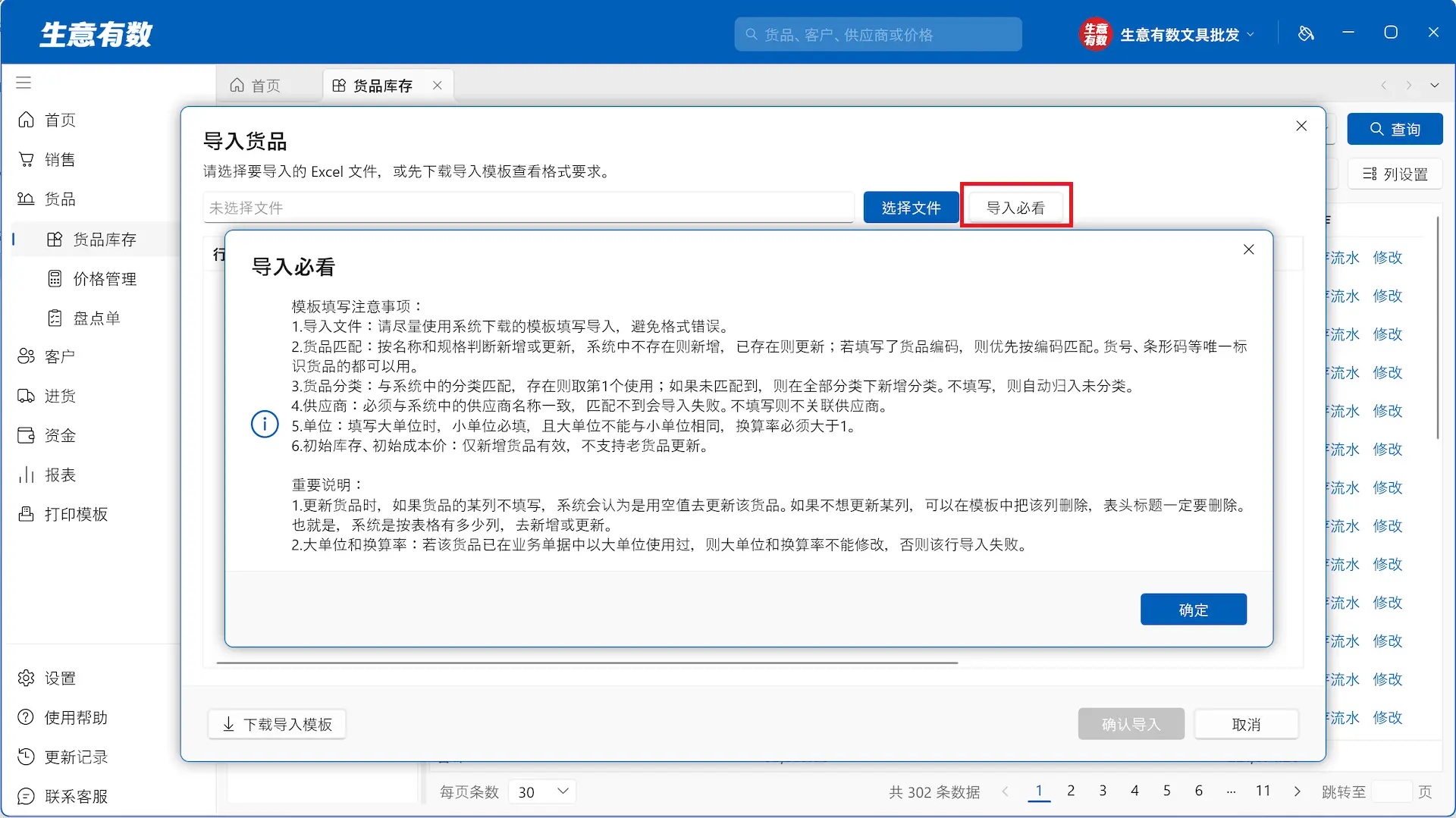
填写货品导入模板前,请务必先查看模板中的“导入必看”页签内容。
在模板表中填入货品信息
导入数据
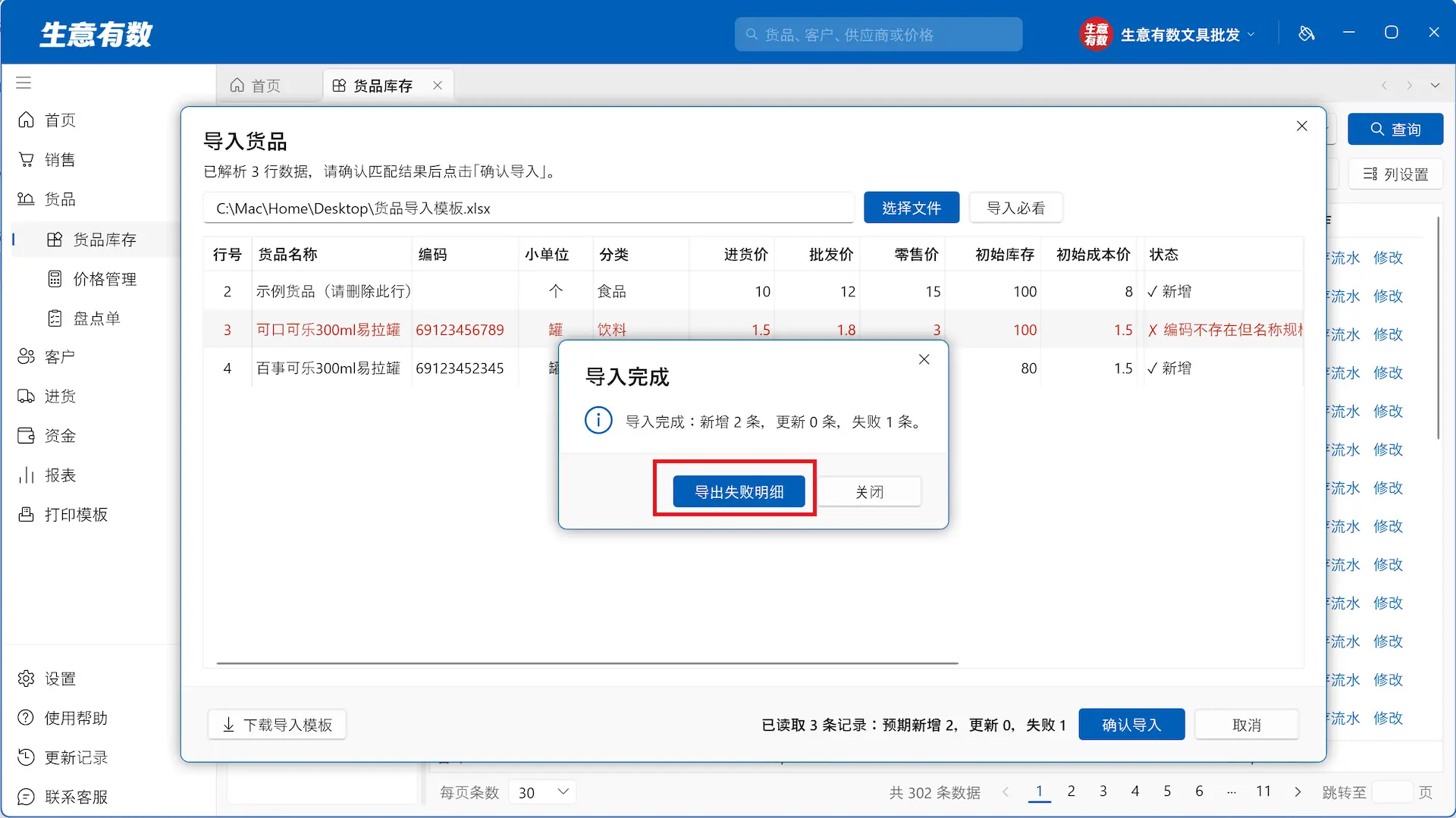
点击弹窗中的“选择文件”,选中已填好货品信息的模板Excel文件。此时软件会有个导入“状态”字段,标识会如何导入,是新增,还是修改,还是有错误。如果不是你预期的,可以继续修改导入模板中的数据,重新点击“选择文件”,将自动重新识别。
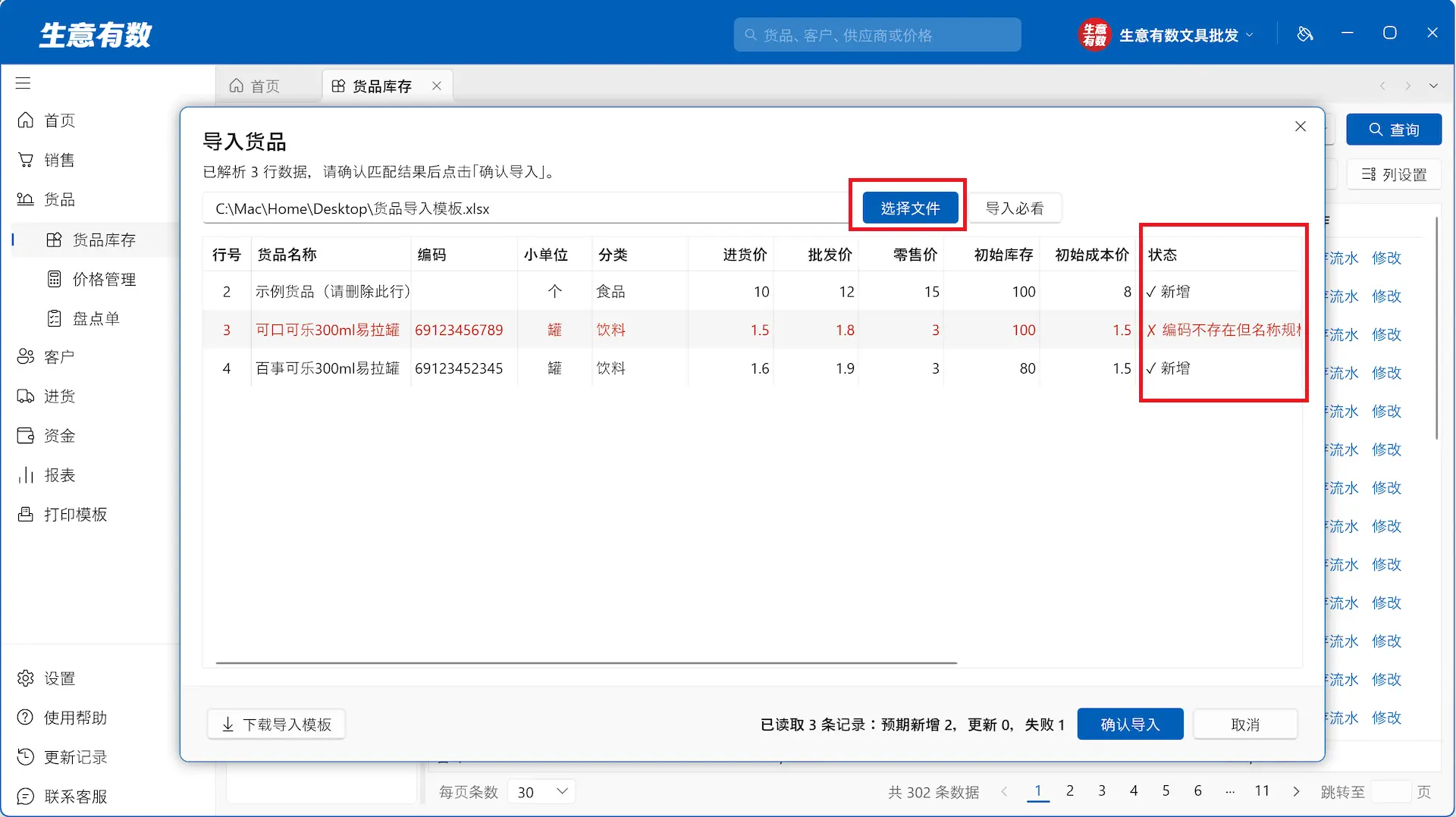
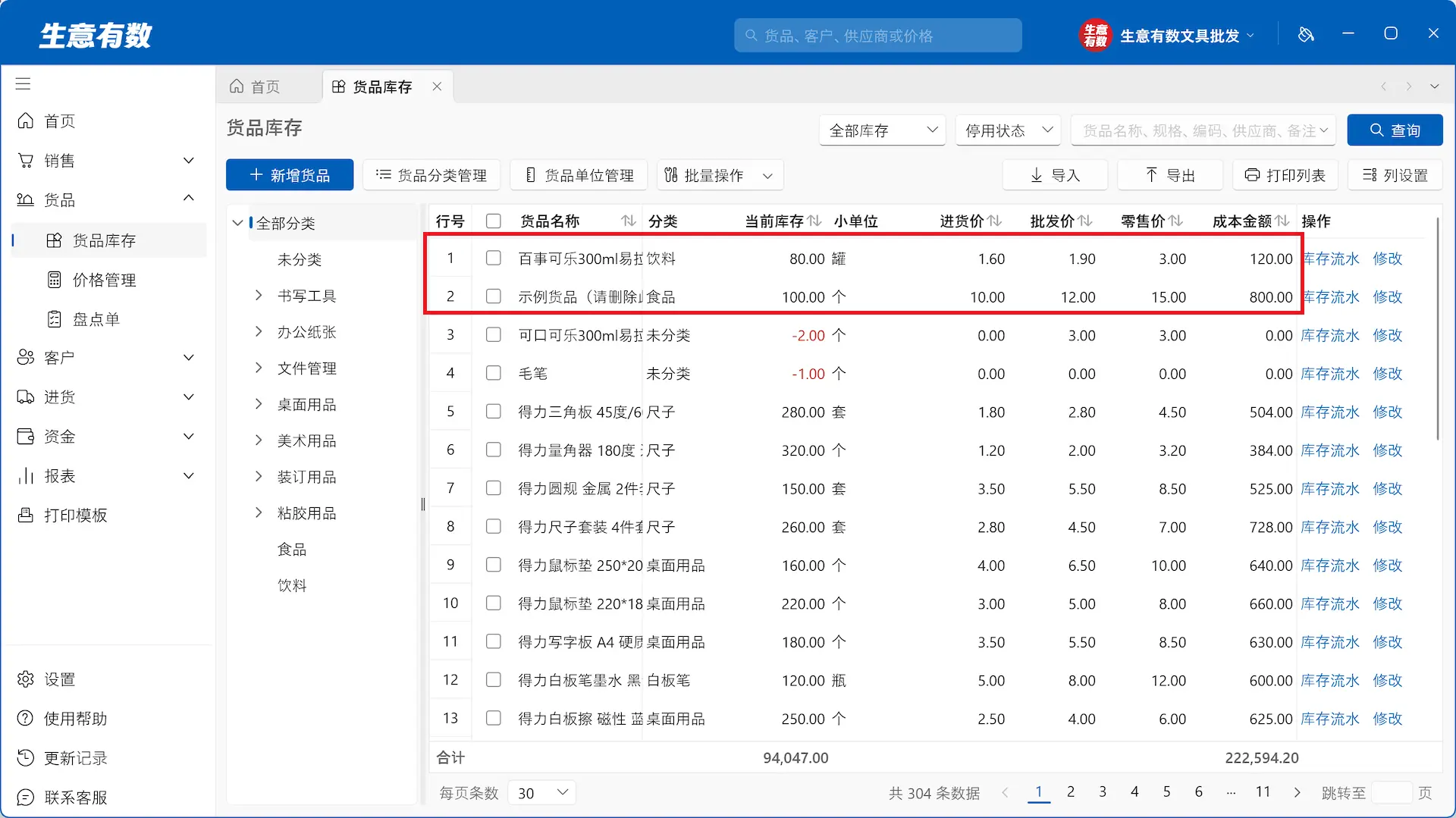
确认完“状态”列的信息后,可以点击“确认导入”,即可完成货品数据的Excel导入,见下图效果。
小技巧:货品的批量修改,也可以通过导入完成,但切记先了解“导入必看”中的规则。
导入失败处理
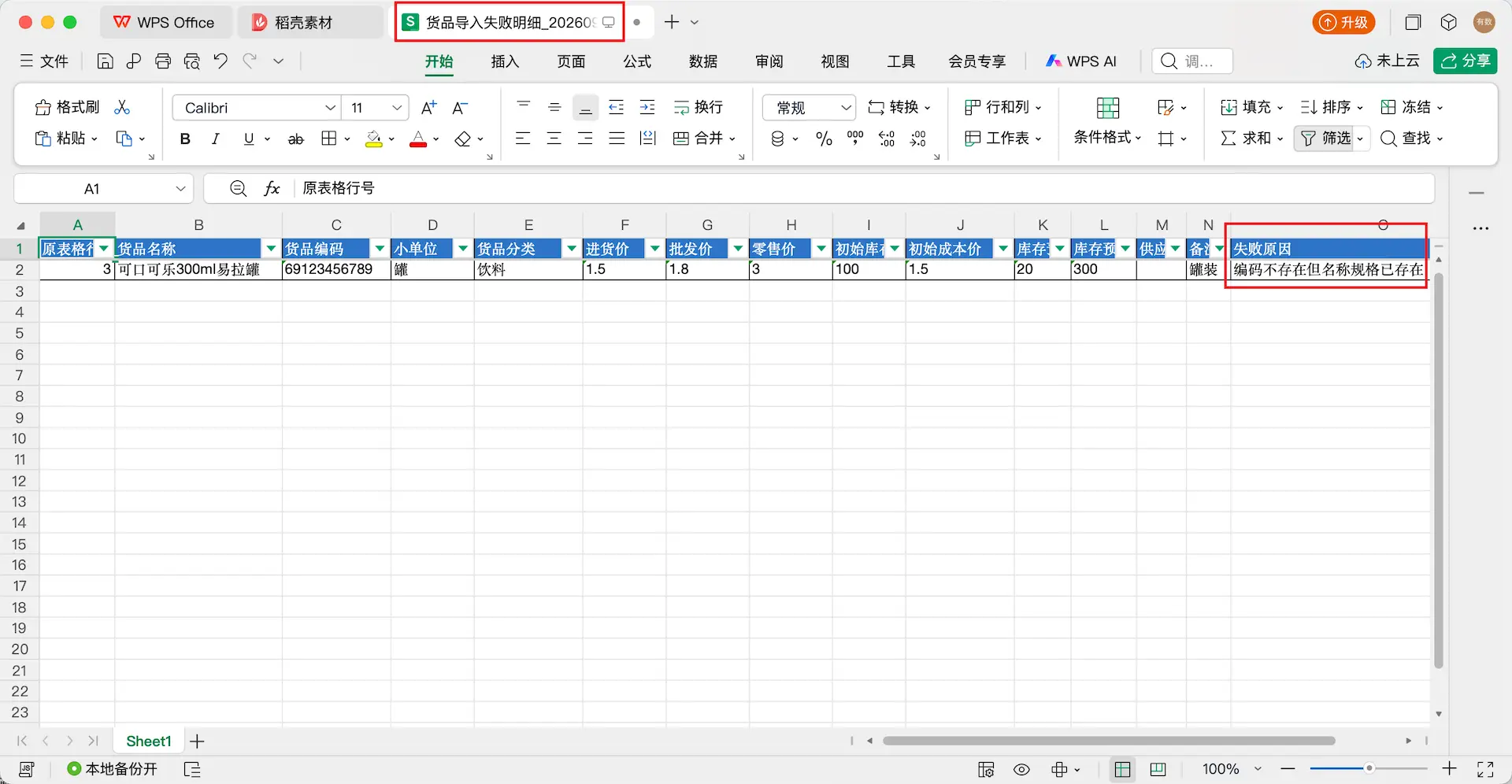
如果导入后,有导入失败的货品,会提示导出。导出后,按提示的失败原因,直接基于失败excel修改后再导入。
4. 查看库存流水
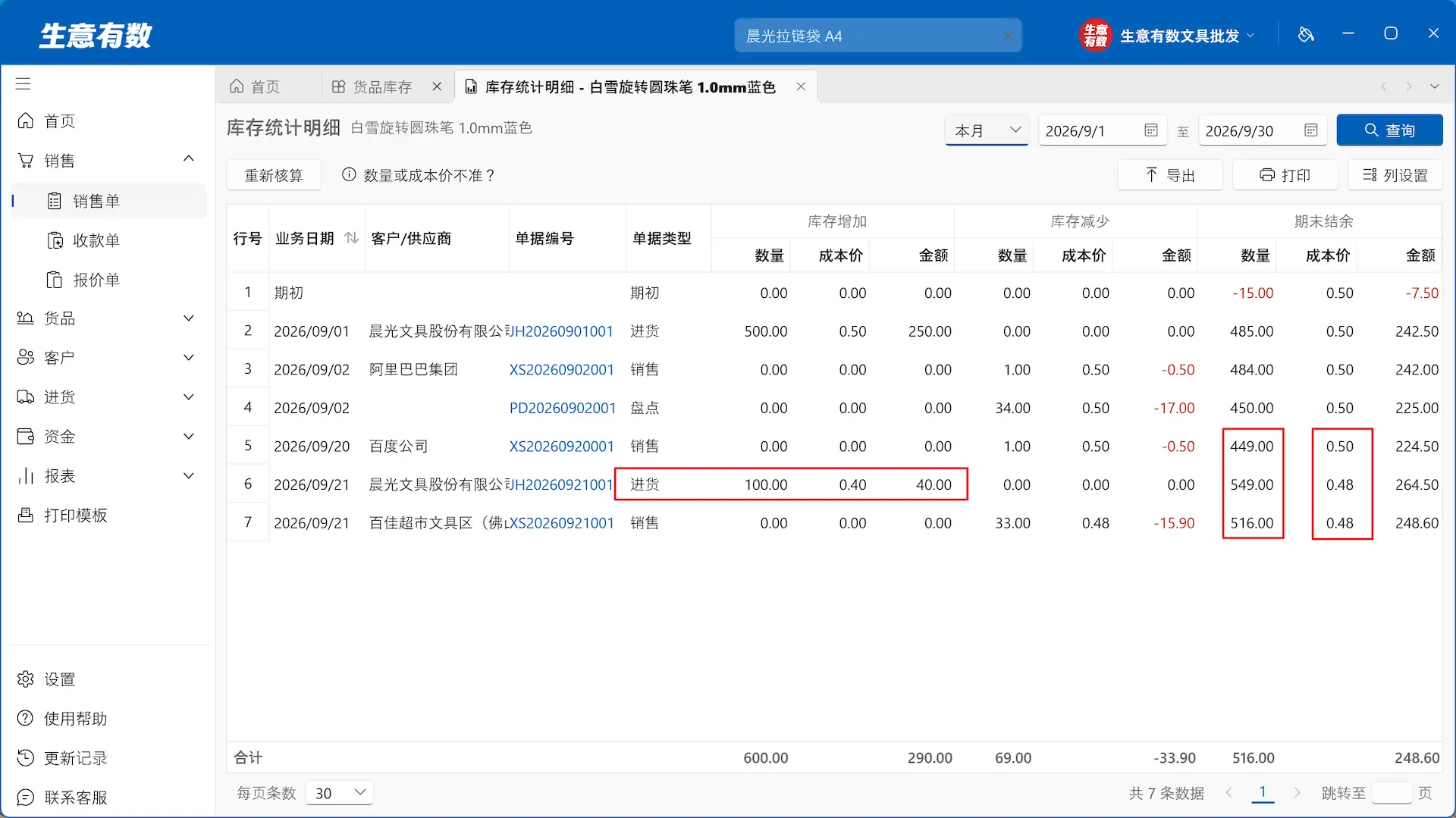
点击操作列的“库存流水”,可跳转“库存统计”,查看对应货品的库存数量和库存成本价的变化记录。
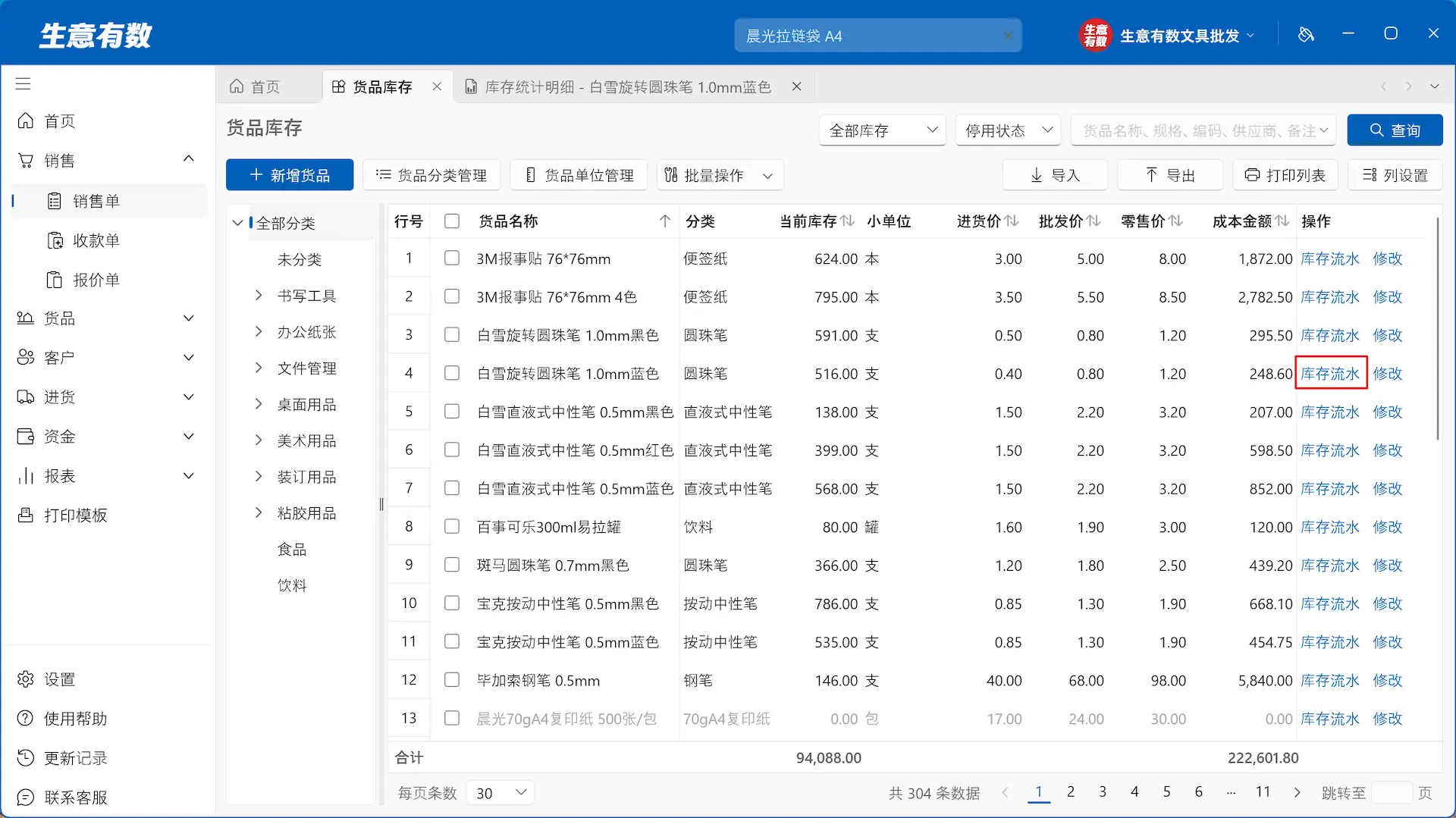
如下图,进货价格变动,影响库存数量的同时,成本价按移动加权自动变化。